openSUSE 和 ownCloud
2011 年 12 月 20 日 | Jos Poortvliet | 无许可

openSUSE 12.1 已经发布几周了。我们在此版本中引入的一项主要新技术是 ownCloud,我们将其发布在单独的仓库中。ownCloud 是一款 Web 应用程序,它允许您设置自己的云 - 一个用于您数据的场所,您可以在其中与他人共享或在多个设备上使用它。由于您将拥有数据,因此从隐私和安全角度来看,它非常出色。
然而,设置 ownCloud 虽然并不特别复杂,但仍然比访问为您提供便捷方式来获取您个人数据的网站要困难得多。如果像 Dropbox、Canonical 或 Facebook 这样的公司提供的便利性远远大于技术提供的便利性,而这些技术可以保护您的自由,那么作为普通用户,您实际上没有选择。
openSUSE 12.1 提供了一个解决方案:mirall。虽然此工具尚未解决世界上所有问题,但它使部署 ownCloud 就像点击几下并且使您的文件可供您离线使用(ownCloud 本身缺乏此功能)。请继续阅读,以了解 mirall 为 openSUSE 用户准备了什么!
多云时代
如今,计算机工作不再局限于一台机器。人们迫切需要跨各种计算机(例如台式机、笔记本电脑等)共享其数据。
为此,“云”一词是一个有希望的解决方案。最初,云提供的仅仅是可以从任何地方访问的存储空间,但如今云还提供内容和功能。许多企业已经拥抱了云,并朝着数十亿美元的业务飞速发展…… 想法是用户将数据推送到云中,并感受到从手机、笔记本电脑、计算机、GPS 设备或任何其他设备中获得自由的精神。
隐私
谁拥有推送到云中的数据?当然是推送数据的人。
但是数据在哪里?嗯,您无法回答这个问题,因为您所知道的只是您推送数据的 URL。该 URL 指向的行星上的物理计算机的域,您不知道。即使您知道它也没有用,因为您仍然无法访问它。您不知道您的数据被镜像到哪里,您不知道谁可以访问该机器,您无法真正确定您的数据是否被调查、用于任何测试或分析。
但是等等,数据对您来说不是一件非常有价值的东西吗?所以您最好控制它的去向,对吧?您不想将其推送到国外公司的服务器上,在这些服务器上,即使您所在国家的法律也不适用。而且,即使您决定删除数据,您如何才能确定数据真的会被删除?也许它只是从您看到的视图中删除……谁能保证您的数据不会被卖给出价最高的人?
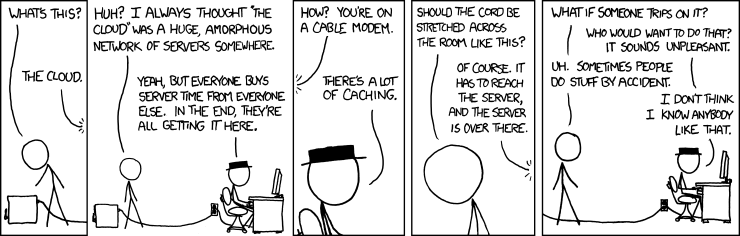
您需要一个由您控制的云。
openSUSE 和 ownCloud
软件和数据的自由对 openSUSE 项目来说非常有价值,我们希望帮助您摆脱那些以控制您的数据为代价为您提供便利的人的欺骗性怀抱。第一步是在 openSUSE 11.4 中提供 spideroak,与大多数竞争对手不同,它加密您的文件,从而为您的隐私提供更多保护。但是您的数据仍然“在其他地方”,我们更希望提供您真正拥有的东西。
[caption id=”attachment_11876” align=”alignright” width=”300” caption=”ownCloud 正在提供音乐”]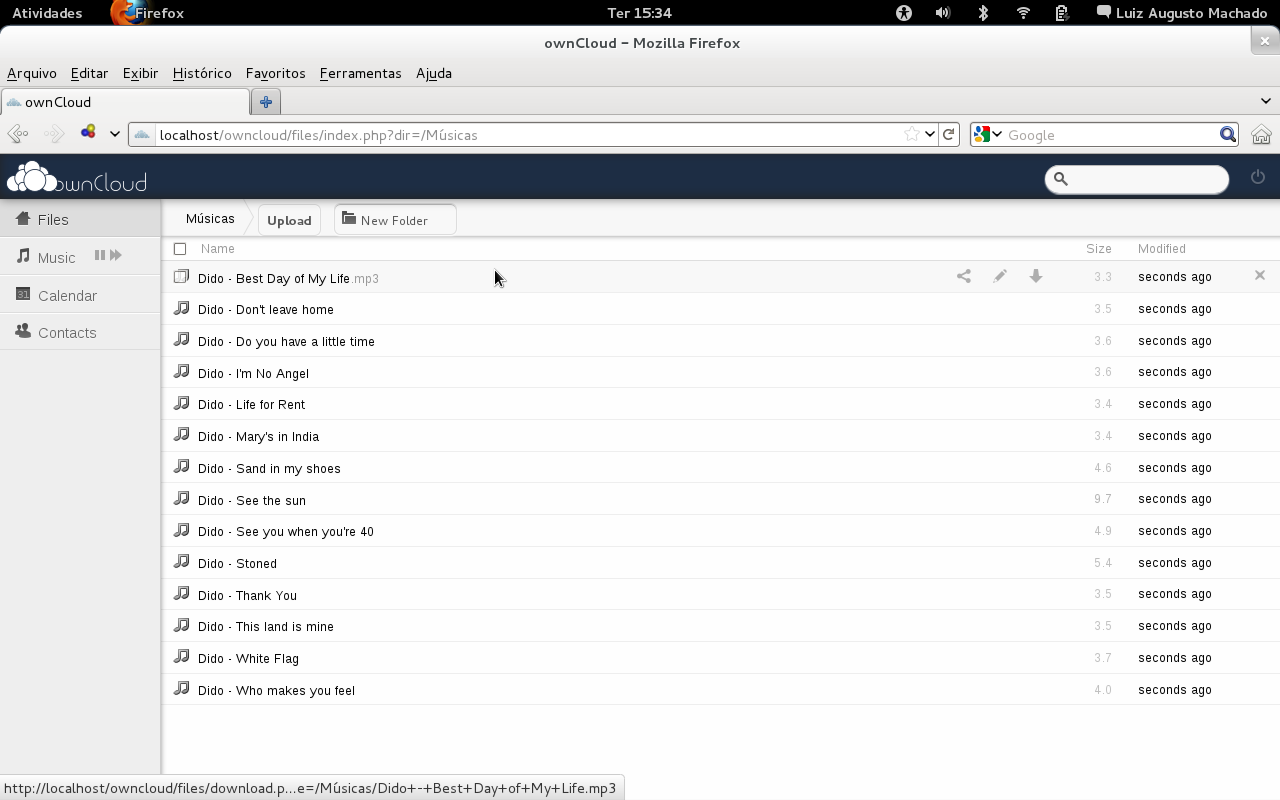 [/caption]
幸运的是,有一个非常吸引人的解决方案叫做 ownCloud。该项目由 Frank Karlitschek 两年多前作为 KDE 系列的一部分(但绝不限于 KDE 用户)启动,提供了一个非常现代化、精简但可扩展且基于标准的云 Web 应用程序。它用 PHP 编写,没有复杂的依赖项,几乎可以安装在任何 Web 空间上,甚至是最便宜的 Web 空间上。
就在一周前,Frank 宣布成立 ownCloud Inc.,它将“帮助[ownCloud 团队] 传播 ownCloud 和通用的自由云服务 - 比我们没有它所能做到的更多”。这将为 ownCloud 开发带来额外的资源,使其成为保护您在云中自由的最有希望的自由软件解决方案!
openSUSE 和 ownCloud 之间的集成愿景
我们希望尽可能地将 ownCloud 集成到 openSUSE 桌面中,以便为用户获得最大的收益。
首先,安装 ownCloud 应该非常容易。对于不熟悉的用戶来说,Web 应用程序的安装可能很丑陋,但您应该烦恼吗?想法是在您的本地机器、本地网络防火墙后面的机器或您的域上只需点击几下即可进行安装。如果您想再次将其删除,则取消安装也应该非常容易。这当然包括擦除云上的数据。
[caption id=”attachment_11866” align=”alignright” width=”300” caption=”ownCloud 和 GNOME 日历”]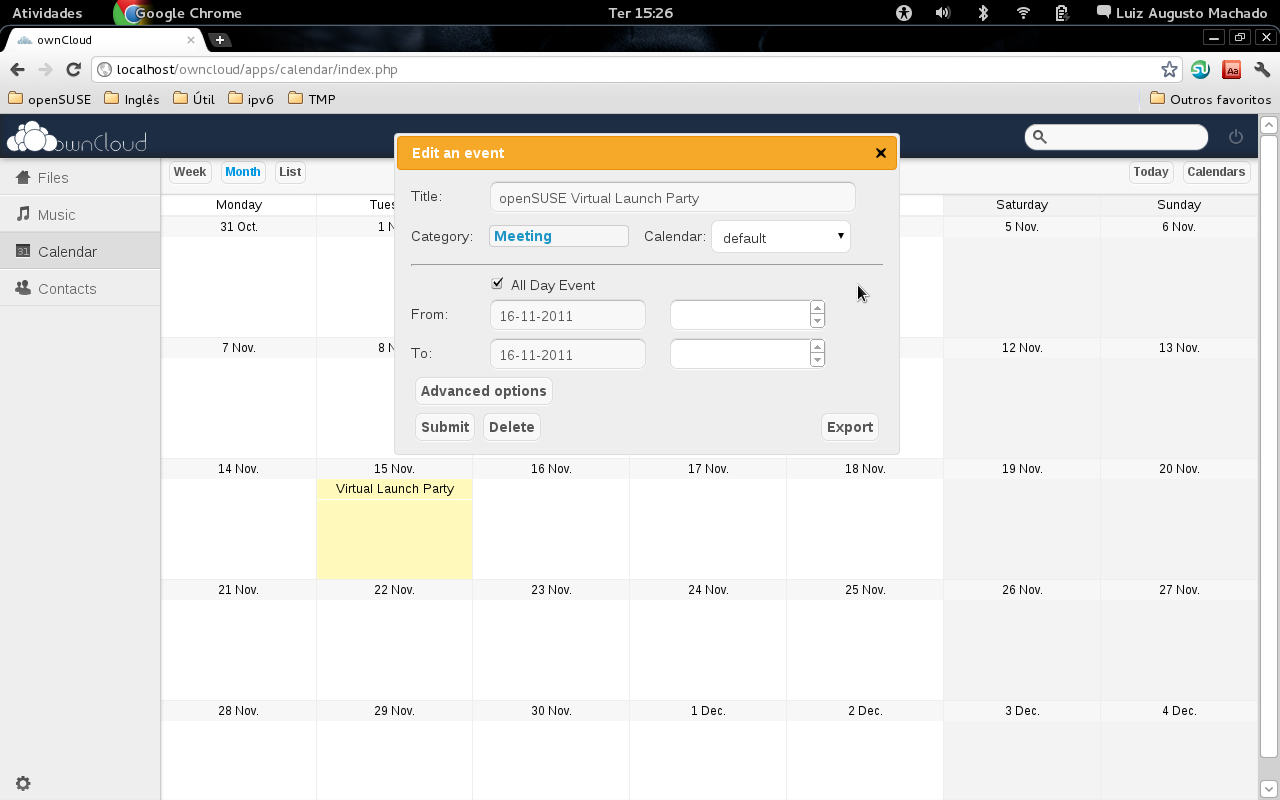 [/caption]
其次,您可能希望迁移您的云。假设您使用本地安装并喜欢您的 ownCloud。现在您想将其推送到互联网。这也应该只需点击几下,包括您已经在 ownCloud 中维护的所有数据。
此外,ownCloud 将集成到有用的桌面应用程序中,例如联系人和日历数据的存储,只需通过 webDAV 进行文件共享,或作为 Amarok 的音乐存储、中央书签服务器或笔记平台。
您在桌面应用程序中使用的所有数据也应通过 ownCloud Web 界面访问,以防您旅行。

Mirall
作为集成的一个起点,openSUSE 有一个名为 mirall 的工具。它由 Duncan Mac Vicar 启动,并在 SUSE 黑客周中由 Klaas Freitag 扩展,以实现所述愿景。mirall 的首要目标是为不熟悉的用户提供一个非常易于使用的工具,该工具完全隐藏了复杂的客户端/服务器问题。
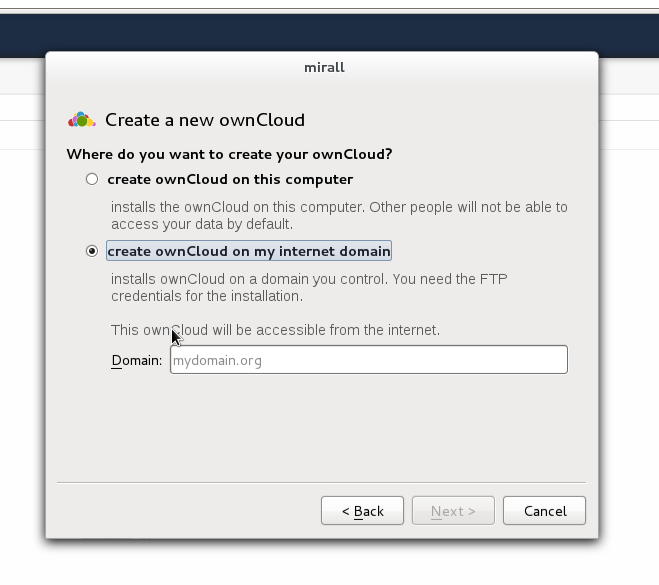
Mirall 在您的桌面上启动到系统托盘中,如果您单击它,它会检查您的系统是否已连接到 ownCloud。如果没有,它会为您提供连接到现有 ownCloud(通过提供 URL 和凭据)或安装新的 ownCloud 的选项。
对于新安装,mirall 会让您选择在本地机器上或在可通过 FTP 访问的 Web 空间上进行安装,您可以从任何其他 ISP 以非常低廉的价格租用该空间。mirall 将从 ownCloud 项目页面 下载并提取最新的 ownCloud 源代码到本地机器,并将其复制到目标系统。
如果您选择在本地机器上安装,Mirall 会要求您提供 root 密码,以便能够将文件复制到 Web 服务器的应用程序目录中。
使用 mirall 今天可以实现这些功能。更多功能将根据所述愿景和用户反馈进行实施。当然,欢迎补丁!您可以直接联系 Klaas 或 与 ownCloud 团队联系。
ownCloud 的限制
ownCloud 当前提供 webDAV 作为文件接口解决方案。由于 webDAV 是一种知名且常用的标准,因此它可以在各种设备和操作系统上工作。用户将能够从几乎任何地方访问他们的文件,包括大多数手机、Windows、Mac OS、Linux、BSD 等。但是,webDAV 依赖于网络连接,并且在离线工作时不会留下文件的痕迹。
mirall 提供了一个部分解决方案,为离线使用提供文件并提供基本的同步。但是这种同步不是在文件级别进行的!当在线 ownCloud 提供比本地更新的文件时,mirall 会通知用户,但只会提供用 ownCloud 中的文件替换本地文件或反之的选项。它不知道哪些文件已更改。这是由于 webDAV 协议的限制。我们预计 ownCloud 将通过提供更高级的同步可能性来解决这个问题,但这是一个复杂的问题,目前还没有解决方案。如果您对同步算法感兴趣并希望帮助我们找到创新的解决方法,请联系我们!
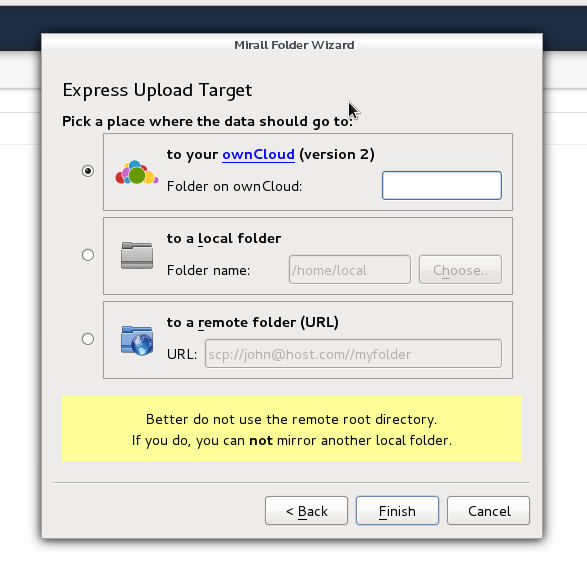
mirall 如何解决此限制
Mirall 为其用户创建所谓的 Express Upload 目录。
这些目录的作用是什么?它们将本地目录与 ownCloud 上的目录连接起来。无论您在本地目录中进行什么更改,无论是否连接到网络,都会立即或在重新联机后镜像到 ownCloud。无论更改、添加或删除文件或目录,更改都会进入云端。本地目录是主目录。
如果在 ownCloud 上对 Express Upload 目录之一进行了更改会发生什么?嗯,本地目录是主目录。这意味着云上的文件更改将在下一次 mirall 执行同步时被覆盖。
如果在 ownCloud 上添加了新文件,mirall 会禁用 Express Upload 文件夹,以免删除云上的文件,因为请记住,本地是主目录,如果远程文件多于本地文件,根据逻辑,它们需要被删除。但是,mirall 试图避免这种情况并禁用该文件夹,您可以从云中获取,即获取远程文件夹的内容到您的本地系统。
这意味着您在使用 mirall 在多台计算机上时需要小心,并且目前不适合协作工作。如果云和您的本地系统都有更改,则更改可能会被覆盖或丢失!
考虑到这一点,mirall 已经解决了人们在从大学→家→男朋友之间移动时遇到的“我的文件在哪里”的许多问题。
获取 ownCloud 和 mirall
在阅读了所有这些内容之后,您可能想知道如何获取 mirall 并开始使用它。嗯,这就像谚语中的馅饼一样简单。安装 mirall 只需要您单击右侧的单击安装,然后(在通过提供管理员密码同意安装后)从菜单中启动它……
对于 openSUSE 11.4 及更早版本的用户,您可以在 openSUSE wiki 上找到更多(和最新的)有关获取 ownCloud 和 mirall 安装说明的信息。
获取您自己的 ownCloud

一旦您启动并运行 mirall,请单击托盘图标。如果您尚未配置 ownCloud,则会显示一个对话框向导,并为您提供两个选项
-
连接我的 ownCloud
-
创建一个新的 ownCloud
如果您选择第一个选项,连接我的 ownCloud,您需要在文本字段中输入有效的 ownCloud URL,然后单击“下一步”。下一个对话框会要求您输入用户名和密码以连接到 ownCloud。再次单击下一步后,摘要页面将显示操作结果。
ownCloud 安装
如果您选择在第一个对话框页面上创建一个新的 ownCloud,下一个向导页面会询问您是否希望在本地计算机上或您控制的互联网域上创建它。在两种情况下,Mirall 都会从 ownCloud 项目页面 下载最新的稳定 ownCloud 源代码,将其提取到本地机器并将其复制到目标系统。
如果您选择在本地机器上安装,Mirall 会要求您提供 root 密码,以便能够将文件复制到 Web 服务器的应用程序目录中。
如果您选择安装到可通过 FTP 访问的网站,请在文本框中输入域名。在下一个向导页面,需要提供 FTP URL 和 FTP 凭据。
Mirall 使用 FTP 访问 Web 空间,并在 FTP 网站上创建一个名为 ownCloud 的目录,并将文件复制到其中。
在下一个向导页面,您需要提供新 ownCloud 实例的管理员用户凭据。在安装过程中,用户会自动创建,安装完成后您可以使用这些凭据登录。
mirall 现在从官方 ownCloud 页面下载最新的稳定版本,并将其安装到目标机器上。它为 ownCloud 创建一个自动配置设置,这样您就不需要在首次登录时执行初始设置步骤,因为您已经通过 mirall 提供了数据。您的 ownCloud 将完全配置完成,并且 ownCloud 将如上所述连接到您的机器。
安装成功后,Mirall 会尝试在您的主目录中创建一个名为 Mirall 的快速上传文件夹。它会自动镜像到云端。如果该文件夹已存在于您的主目录中,出于安全原因,此步骤将被跳过。
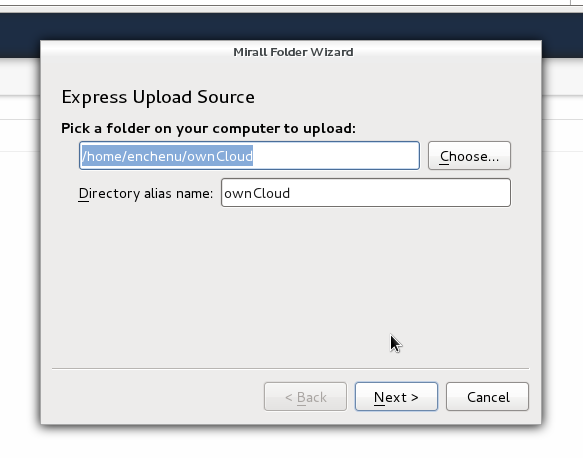
快速上传目录
如前所述,Mirall 可以为您创建所谓的快速上传目录。
它们基本上将本地目录与 ownCloud 上的目录连接起来。无论您在本地目录中进行什么更改,无论是否连接到网络,都会立即或在您再次联网时镜像到 ownCloud。无论更改、添加或删除文件或目录,更改都会进入云端。
本地目录是主目录。请始终记住这一点!
如果在 ownCloud 上对您的快速上传目录之一进行了更改会发生什么?嗯,本地目录是主目录。这意味着云端上的文件更改将在 mirall 执行下一次同步时被覆盖。
如果在 ownCloud 上添加了新文件,Mirall 会禁用您的快速上传目录,以避免删除云端上的文件,因为,请记住,本地是主目录,如果远程文件比本地文件多,那么根据逻辑,它们需要被删除。但是,Mirall 会尝试避免这种情况,并禁用该文件夹,让您有机会从云目录获取,即获取远程目录的内容到本地。警告:如果同时使用多个用户或从多个设备使用相同的 ownCloud,请确保不要丢失数据。

检查您的 ownCloud 状态
如果您单击托盘图标并且配置了快速上传目录,Mirall 会打开一个状态对话框。该对话框会提供有关目录状态的信息,即是否正确同步,或者是否已禁用。
如果它们被禁用,获取按钮可让您将数据从 ownCloud 拉到您的本地目录。这将删除本地文件!
更多信息和未来
有关 mirall 使用和功能的最新信息可以在 openSUSE wiki 上找到,特别是 ownCloud 和 mirall 的支持数据库文章 上。
计划是 mirall 将继续开发,并且当然会为更多的 Linux 发行版提供。我们希望在 openSUSE 的桌面上提供更深入的集成,扩展功能,并利用 ownCloud 的其他功能,例如照片、音乐、日程和系统配置同步。
非常感谢 Klaas Freitag 为本文的基础撰写了大量内容(以及对 mirall 的工作)
分类: 发行版
标签