Command Line Tuesdays - Part Three
2014年7月1日 | Nenad Latinović | 无许可
嘿,极客们!新的一周,我们 CLT 系列的新篇章!
今天,Shotts 先生带领我们进行文件系统导览的第一部分。我们将学习如何访问、列出目录中的文件,以及如何第一次使用一些选项。所以让我们从本周的第一个命令开始。
ls
ls 是一个用于列出目录中文件的命令。它可以以多种方式使用。这些不同的方式伴随着向我们的命令添加一种**选项**的形式。为了更清楚起见;您可以只输入 ls。但是,您也可以添加一个选项,这将修改您的命令。当您想要筛选一些信息时,当您正在寻找特定内容时,并且命令输出非常长时,例如,您可以将其缩小到仅特定信息时,这会很有用。
这就是选项的作用。并且正式地我们可以这样写:
命令 -选项 参数
命令是,嗯,我们在(例如 pwd、ls 或我们到目前为止所学过的任何其他内容)中编写的命令。
我们已经在上面说明了选项的用途。但让我指出它应该完全按照形式中的那样编写;在其前面带有一个破折号。所以,如果选项是 l,您应该在命令之后放置 **-l**。
一个**参数**是命令操作的对象(在本例中,将是目录,因为我们将学习如何浏览它们)。
所以,让我们尝试一下 ls,并在我们的主文件夹中的 /etc 目录中使用它。这次,不带任何选项。
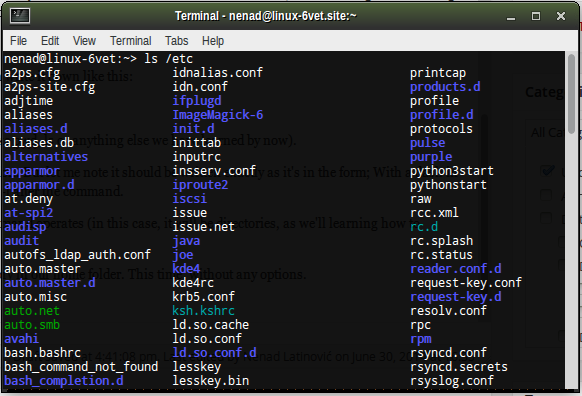
瞧,一堆文件。它还按颜色对它们进行排序。蓝色的目录,白色的文件,绿色的似乎是某种 shell 脚本。还有更多的颜色,因为它们代表不同的文件类型。
接下来,您可以使用相同的命令,但添加一个选项 -l。选项 -l 将列出相同的文件和目录,但以长格式显示。如果您需要更多信息,请使用。
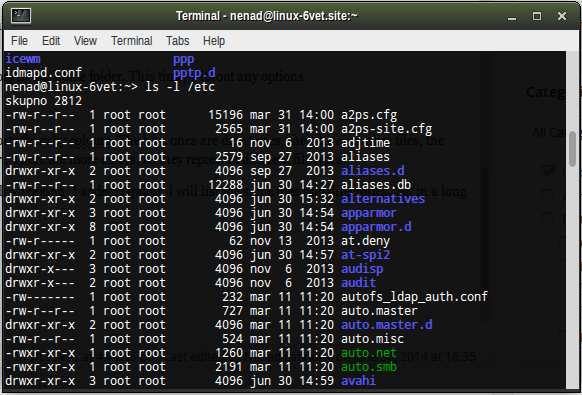
长格式
因此,使用长格式,您会看到更多信息,以及一些看起来很疯狂的符号,例如所有行开头的 -rw-r–r–。实际上,这里有一个方案,表示所有给定的信息实际上意味着什么。
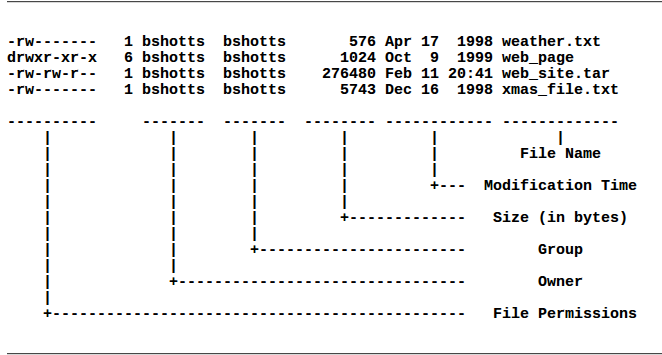
文件名是文件的名称。修改时间是上次修改文件的时间。大小是以字节为单位的文件大小。组是具有文件权限的组的名称以及所有者,而所有者是拥有文件的用户。最重要的一个…
…文件权限
这是长格式中每行开头的乱码。第一个字符是文件类型。如果它是 ‘d’,则表示该文件是一个目录。如果它是 ‘-’,则表示它是一个普通文件。接下来的三个字符表示文件所有者的读取、写入和执行权限。接下来的三个是也具有访问该文件的用户组的相同权限,而最后三个字符表示试图使用该文件的其他每个人的权限。
因此,例如,如果我们有一个文件,以长格式显示:-rw-r–r–,这意味着它是一个普通文件(第一个 ‘-’),文件的所有者可以读取和写入文件,但他不能执行它,因为它不是可执行文件(初始 ‘-’ 之后的 ‘rw-‘ 字符),并且用户组和其他人只能读取文件(您可以看到 ‘r–’ 序列重复两次。如果用户组有 ‘rwx’ 而不是 ‘r–’,则意味着他们可以读取、写入和执行该文件)。
ls 的下一个选项是 ls -la .. - 这将列出所有文件,就像在通常的命令中一样,隐藏文件未显示。它将以长格式列出工作目录的父目录中的所有文件。
less
less 是一个将显示您的文本文件的命令。例如,您正在寻找 /etc 中的 os-release 文本文件。您已使用 ls /etc 成功找到它,现在您想阅读它。
您只需使用 less /etc/os-release。
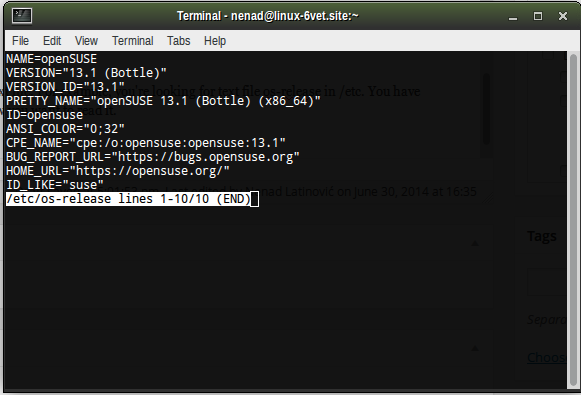
瞧。
如何控制 less?
很简单,用你的键盘!
less 一次只显示文本文件的一页。要前进一页,您可以按 **Page Up,或 ‘b’**。要返回一页,您可以使用 **Page Down,或 space**。大写 **G** 会将您带到文本文件的末尾,而 **‘1G’** 会将您带到文本文件的开头。**/字符** 将在文本中搜索 *字符*(例如,如果您输入 /suse,它将在文本中搜索 suse 的出现并标记它们)。** n** 将重复您执行的最后一次搜索,而 **h** 将显示您的所有选项(h,就像 haalp!)。

您用字母 **q** 退出 less。
file
file 命令将显示您正在查找的文件是什么类型,无论是 ASCII 文本、jpg 图像、bash 脚本等。正如我们使用 /etc/os-release 进行的练习,让我们也在这里使用它。
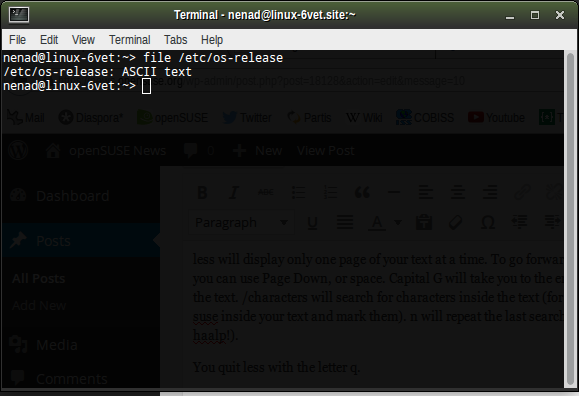
瞧,os-release 是一个 ASCII 文本文件。请尝试使用其他内容,并查看输出。
直到下次,请记住…
……玩得开心!
分类: 发行版
标签