Command Line Tuesdays - Part Four
2014年7月8日 | Nenad Latinović | 无许可
嘿,极客们!新的一周,新的冒险!
今天,我们将学习如何使用四个相当简单的命令来操作文件。那么,让我们开始吧!
在我们开始介绍这些命令之前,让我们先停留在名为…
…通配符
复制、粘贴文件、创建目录等,可能使用图形工具更容易,但是,如果您想执行更复杂的任务,例如将一个文件夹中的所有 .html 文件复制到另一个文件夹,并且仅复制目标目录中不存在的文件,那么命令行界面可能派上用场。所以,回到通配符,它本质上是一个 shell 功能,一组特殊的字符,可以帮助您根据一些简单的规则(文件名中出现的字符、字符数量、大小写字符等)选择一组文件。以下是表格(点击放大)
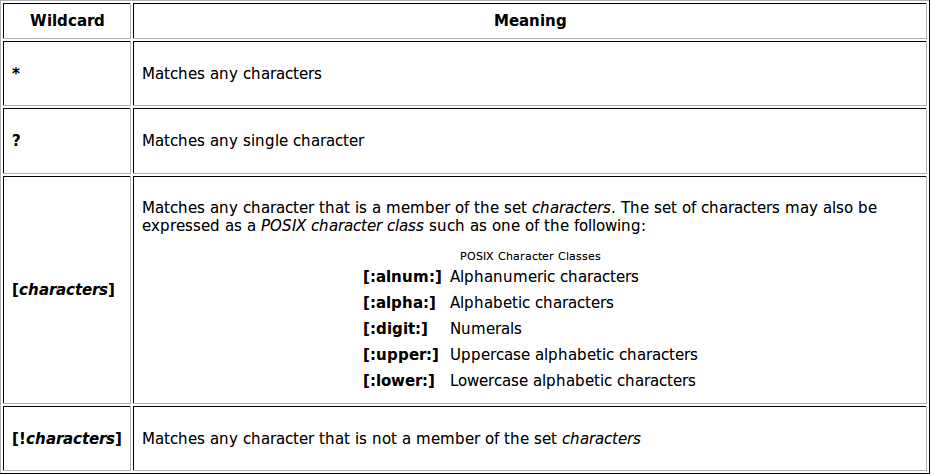 这里是 Shotts 先生在用法表中列出的一些示例,也请点击放大:
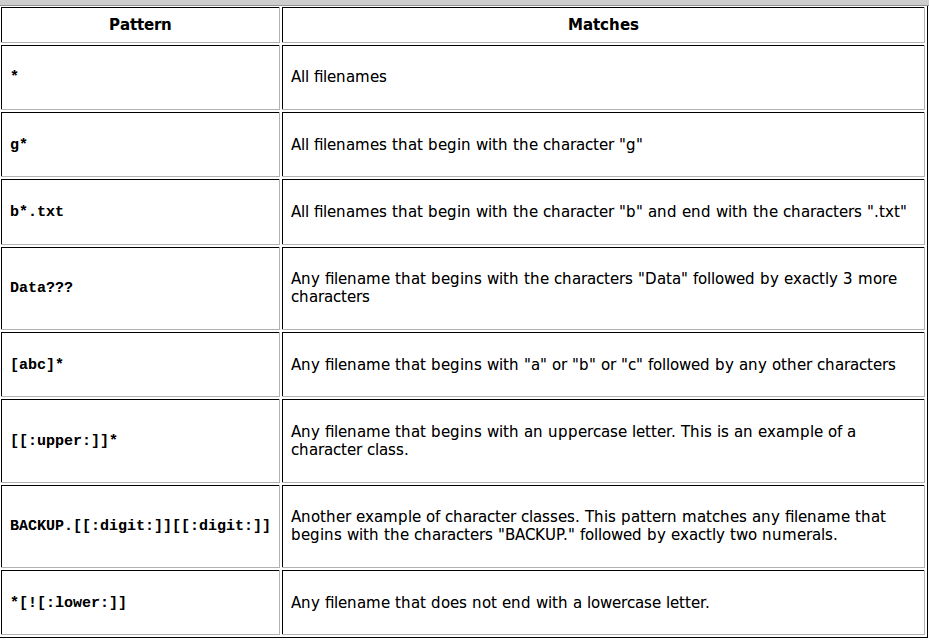 如果您在包含文件名的参数中使用命令,则可以毫无问题地使用通配符。
cp
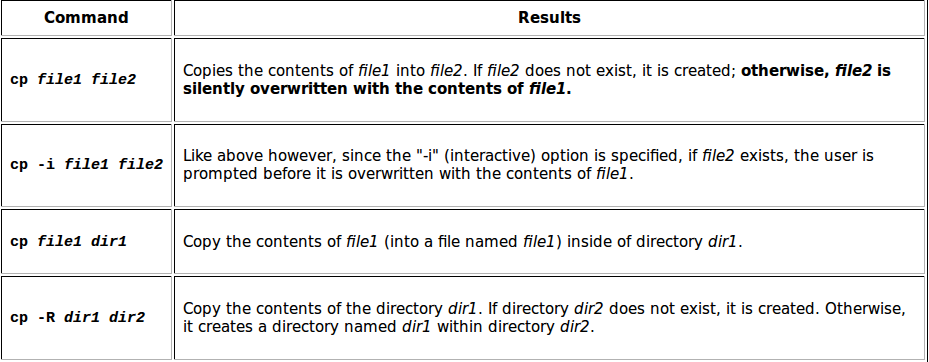
cp 用于复制文件或目录。您可以很容易地使用它:导航到您想要复制文件的文件夹,然后执行
cp file1 file2 - 复制单个文件,
或者
cp file1 file2 … directory - 将文件从当前工作目录复制到指定的目录。以下是 Shotts 先生提供的包含大量选项的表格
mv
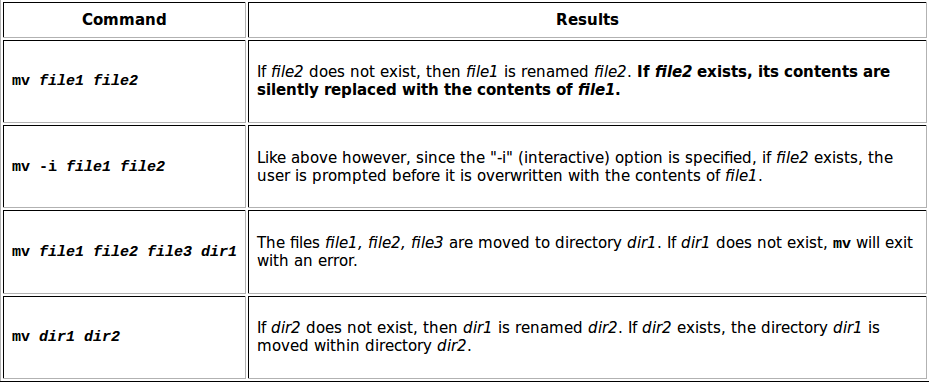
mv 是今天第二个命令。我们可以使用 mv 来重命名文件或目录,或者移动文件或目录。我们可以这样使用它
mv filename1 filename2 - 如果我们想将 filename1 重命名为 filename2
或者
mv file directory - 如果我们想将文件移动到目录。
这里有一个包含 mv 及其选项用法的示例表格
 rm
rm
rm 命令删除/删除文件和目录。用法非常简单
rm file
或者
rm -r directory
这里还有一个包含一些附加选项的表格
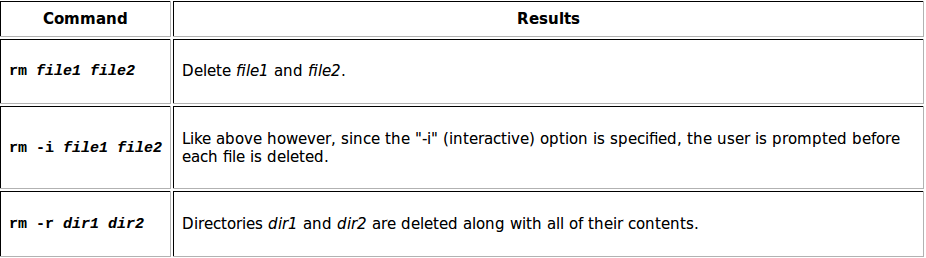 但是,在使用 rm 时要小心,因为没有撤销选项,所以要格外小心,不要对您的系统造成不必要的损害!
mkdir
mkdir 用于创建目录。它是今天最简单的命令。只需
mkdir directory
完成了,目录创建成功!
本周就到此为止,极客们。希望下周二与您相见!祝一切顺利,致以最诚挚的问候,
分类: 发行版
标签