Command Line Tuesdays - Part Five
2014年7月15日 | Nenad Latinović | 无许可
是的,你猜对了,现在是时候了!是时候 rrrrrrrrummmbleeeee 了!这一次,我们将学习如何使用命令。所以,无需多言,让我们开始吧。
Shotts 先生指出,到目前为止,我们一直在使用一些神秘的命令、参数和选项,而今天我们将为这个谜团揭示一些光芒。我们将学习以下命令及其作用:_type_、which、_help_ 和 man。但首先,让我们学习…
…什么是命令?
所有伟大的事物都以四为单位,命令也是如此。我们可以将它们分为四类
1) 可执行程序: 命令可以是一个可执行程序。如果你像应该的那样在之前的课程中“穿越”了你的文件系统,你可能访问过 /usr/bin 文件夹。你已经看到了许多熟悉的名字,比如 transmission-gtk、deluge-gtk 等。对于我们目前的新手来说,重要的是这些程序可以是编译后的二进制文件或用脚本语言编写的程序。关键是,由于它们是可执行程序,你可以运行它们。试试看。导航到它,列出里面的文件,选择一个,只需输入它的名字即可运行。
2) 内置于 shell 的命令: bash 提供了许多内部命令,称为shell 内置命令。例如,cd 命令就是一个 shell 内置命令,Shotts 先生说。
3) shell 函数: 迷你 shell 脚本,内置于环境中。目前,我们只是提一下,因为它将在接下来的几周内介绍。
4) 别名: 你可以使用其他命令自己定义的命令。也将在接下来的课程中介绍。
现在,了解我们处理的是哪种类型的命令很有用。我们可以使用…来找到它
…type
你可以使用**type + 命令**来检查你想要使用的命令是什么类型的。你只需输入:type _命令_ 就会得到输出。例如
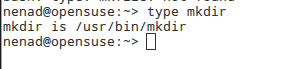
或者
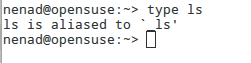
…我们可以看到‘ls’命令实际上是‘_ls’的别名!
which
有时(但在桌面系统上很少见),一台机器上安装了同一个可执行文件的多个版本。要找到给定可执行文件的确切位置,我们可以使用 which 命令。此外,它只适用于可执行程序。

现在,大多数命令都带有随附的文档。所以你在某个地方进行你的 CLI 操作,无法访问互联网,因此无法在论坛或 IRC 上烦扰极客,你需要找到如何准确使用命令。你可以通过两种方式做到这一点。首先是…
…help
help 命令适用于 shell 内置命令(我们上面提到的第二类)。所以你可以选择一个 shell 内置命令,比如 cd,然后只需输入help cd。你将获得一个有用的页面打印在你的终端中,所以继续阅读 cd 有什么可以提供的。它显示了你可以使用该命令的方式,你可以使用的选项(它在方括号中,这意味着它们是可选的!此外,如果在方括号内有垂直分隔符,则表示所提及的选项是互斥的。不要一起使用它们!)
–help
help 只适用于 shell 内置命令。但大多数可执行文件都使用 –help。就用法而言,它与 help 类似,但你必须在你要检查的命令之后输入 –help。例如,transmission-gtk –help。尝试一下,看看你可以使用该可执行文件的哪些选项等。
man
大多数可执行文件都带有正式的文档页面。你可以使用 man 命令检查它。你只需输入 man 程序,看看它打印了什么。选择你电脑上的任何程序,然后尝试一下。例如,让我们尝试 man transmission-gtk。你会得到一个打开的文件,分成不同的类别。它会告诉你程序是什么,它做什么,如何使用它等,但它不会提供示例,因为它不是教程。
我们在这里停止。
我想花点时间感谢所有评论和为本节做出贡献的人。你们让这个系列变得更好,我希望在你们的帮助下,我们这些新手能在夏天结束前掌握 CLI 的基础知识(刚好赶上 13.2 :))。你们是最棒的。像我这样的新手用户,如果感到迷茫,请坚持下去。最终会得到回报!
我还想正式通知一下:由于我将不幸外出,因此下周二不会发布第六部分,所以我们将在 7 月 29 日的 14 天后再次见面/听到彼此。在那之前…
……玩得开心!
分类: 发行版
标签