Xfce 和 openSUSE - 五步走向完美
2015年1月12日 | Nenad Latinović | 无许可
嗨,极客们!
你可能听说过 openSUSE 被誉为“KDE 发行版的王者”,评论员和记者强调了该项目对独特的 KDE 体验的承诺。自 3.14 版本以来,GNOME 也似乎引起了更多关注——我个人还没有看到对GNOME 项目如此多的赞扬,自从三年前 Gnome 3 Shell 推出以来。此外,13.2 版本增加了 MATE 桌面。但是,除了这两个主要玩家和一个有点怀旧的新兴项目之外,我们还有大众最喜欢的项目——**Xfce**。那么,鼠标与独角兽和龙相比如何呢?
为什么(不)在 openSUSE 上使用 Xfce?
Xfce 是一个 GTK 桌面环境,旨在“快速且占用系统资源少,同时仍然具有视觉吸引力和用户友好性”,根据他们的 网站 所述。他们旨在遵守 freedesktop.org 标准,并拥有自己的核心组件,例如窗口管理器、文件管理器、设置管理器等,因此您可以获得最基本的桌面功能开箱即用。它似乎遵循**传统的桌面范例**,具有一个(或两个)面板桌面、用于音量、时钟和电池电量的托盘,以及一个非常直观的下拉应用程序菜单,您可以在其中将所有应用程序分类,并单击或两次即可访问它们。
Xfce 显而易见的优点是它的闪电般的速度。如果您有一台配置中等的机器,您会欣赏 Xfce 具有的“实际点击打开”速度。程序加载速度非常快(Bryan Lunduke 曾经在 LAS 节目中注意到,在相同的规格下,某些应用程序在 Xfce 下比在其他桌面上加载得更快,即使它们必须加载完全相同的库)。但是,Xfce 并非仅为旧机器而设计。我将其用于 2.1 GHz 双核处理器和 4 GB 内存。**它运行得非常好**。它功能齐全、可定制,并且无论 GTK2 应用程序的外观如何,都可以使其看起来非常现代化。至于项目本身,它已经**非常稳定**,因为它已经存在了大约 18 年,并且在开发和“不破坏”方面也很稳定。组件在准备好时发布,Xfce 用户真正喜欢的是获得新功能,而**无需重新学习**与计算机交互的方式。
缺点可能正是它的优点;在尝试彻底改变桌面体验和重新思考整个 HCI 体验方面,缺乏创新。此外,目前,openSUSE Xfce 只有一个团队成员,即始终勤奋的 Guido Berhoerster——但这似乎已经足够了,因为大部分工作都是在上游完成的,而且,如前所述,**该项目在所有可能的意义上都是稳定的**。此外,如果您是一个喜欢站在新技术和桌面交互方式新发展前沿的人,那么 Xfce 可能会显得“无聊”。但这是 Xfce 粉丝喜欢的那种“无聊”。
无论如何,不要陷入太多的纠缠:如果您喜欢传统的桌面,它不会重新思考您的工作方式,可预测、稳定且占用资源少,那么您可以尝试一下 Xfce。但让我们开始吧…
Xfce 焕新
Guido 在 openSUSE 的 Xfce 实现方面做了一项出色的工作。我最喜欢的是启动画面和菜单。但我总是会进行一些自己的修改。我想提出一个警告:有时,使用默认设置更好,但我也必须补充说,我对这些桌面修改没有任何问题。所以,让我们开始…
1. 将 compton 作为默认合成管理器使用
默认合成管理器(即,允许您在桌面上使用动画、阴影和其他图形效果的东西)似乎在观看电影和滚动屏幕内容时有很多 屏幕撕裂问题。为了避免这种情况,我决定使用 compton 合成管理器。我在“互联网”上阅读了关于其稳定性和性能的文章,所以我决定尝试一下。首先,您需要安装 compton。您可以通过一键安装 在此处 进行安装。然后,打开 Thunar 文件管理器,并创建一个名为 .compton.conf 的文本文件。在隐藏文件中(您可能需要使用 ctrl+H 键组合来显示隐藏文件),输入以下内容
backend = "glx";
paint-on-overlay = true;
glx-no-stencil = true;
glx-no-rebind-pixmap = true;
vsync = "opengl-swc";

<b># These are important. The first one enables the opengl backend. The last one is the vsync method. Depending on the driver you might need to use a different method.
# The other options are smaller performance tweaks that work well in most cases.
# You can find the rest of the options here: https://github.com/chjj/compton/wiki/perf-guide, and here: https://github.com/chjj/compton/wiki/vsync-guide
</b>

# Shadow
shadow = true;			# Enabled client-side shadows on windows.
no-dock-shadow = true;		# Avoid drawing shadows on dock/panel windows.
no-dnd-shadow = true;		# Don't draw shadows on DND windows.
clear-shadow = true;		# Zero the part of the shadow's mask behind the window (experimental).
shadow-radius = 7;		# The blur radius for shadows. (default 12)
shadow-offset-x = -7;		# The left offset for shadows. (default -15)
shadow-offset-y = -7;		# The top offset for shadows. (default -15)
shadow-exclude = [
 "! name~=''",
 "n:e:Notification",
 "n:e:Plank",
 "n:e:Docky",
 "g:e:Synapse",
 "g:e:Kupfer",
 "g:e:Conky",
 "n:w:*Firefox*",
 "n:w:*Chrome*",
 "n:w:*Chromium*",
 "class_g ?= 'Notify-osd'",
 "class_g ?= 'Cairo-dock'",
 "class_g ?= 'Xfce4-notifyd'",
 "class_g ?= 'Xfce4-power-manager'"
];

<b># The shadow exclude options are helpful if you have shadows enabled. Due to the way compton draws its shadows, certain applications will have visual glitches
# (most applications are fine, only apps that do weird things with xshapes or argb are affected).
# This list includes all the affected apps I found in my testing. The "! name~=''" part excludes shadows on any "Unknown" windows, this prevents a visual glitch with the XFWM alt tab switcher.
</b>
# Fading
fading = true; # Fade windows during opacity changes.
fade-delta = 4; # The time between steps in a fade in milliseconds. (default 10).
fade-in-step = 0.03; # Opacity change between steps while fading in. (default 0.028).
fade-out-step = 0.03; # Opacity change between steps while fading out. (default 0.03).
#no-fading-openclose = true; # Fade windows in/out when opening/closing

detect-client-opacity = true; <b># This prevents opacity being ignored for some apps. For example without this enabled my xfce4-notifyd is 100% opacity no matter what.
</b>
# Window type settings
wintypes:
{
  tooltip = { fade = true; shadow = false; };
};
…点击保存并关闭文件。
然后转到您的设置管理器,并选择会话和启动部分。进入后,选择应用程序自动启动选项卡,并添加以下进程
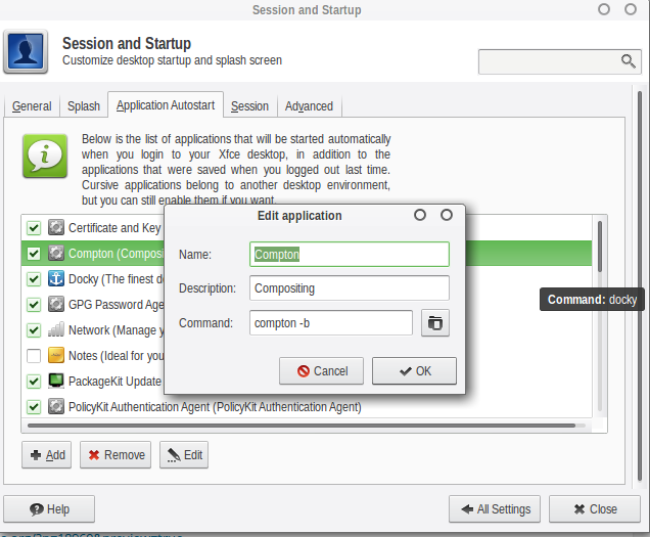
…之后,返回设置管理器并单击窗口管理器调整部分。选择合成器选项卡,并取消选中启用合成显示选项。然后注销并重新登录。您首先会注意到华丽的效果 :).
2. 绿化你的 Geeko 鼠标!
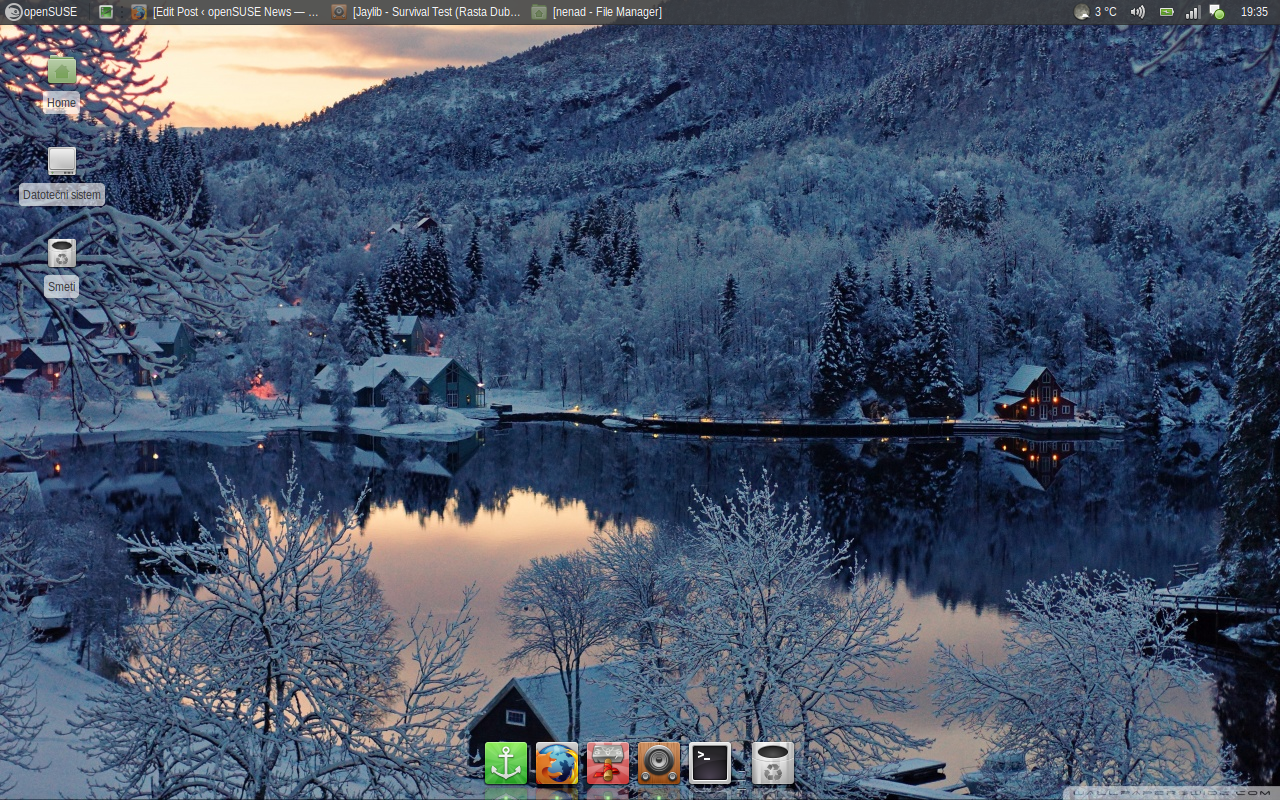
从 此处 安装 Faenza-mint 图标集。这是一个非常全面的图标集,具有绿色文件夹集。在设置管理器 > 外观 > 图标部分中选择它。接下来,您可以使用这个超级棒的 Vertex GTK 主题,在我看来,是我迄今为止遇到的外观最好的 GTK 主题。它还包含 Xfwm 和面板主题。如果您想要一个绿色版本,以适应您的 geeko 薄荷味,您可以从 此处 下载我的 Vertex Green Mod。
它看起来是这样

3. 将面板移动到顶部
要将面板移动到顶部,请右键单击面板。在面板部分下选择面板首选项。取消选中锁定面板选项,然后用鼠标抓住面板。将面板向上移动。再次锁定面板,它应该可以工作。
4. 使托盘音量图标使用 pulseaudio
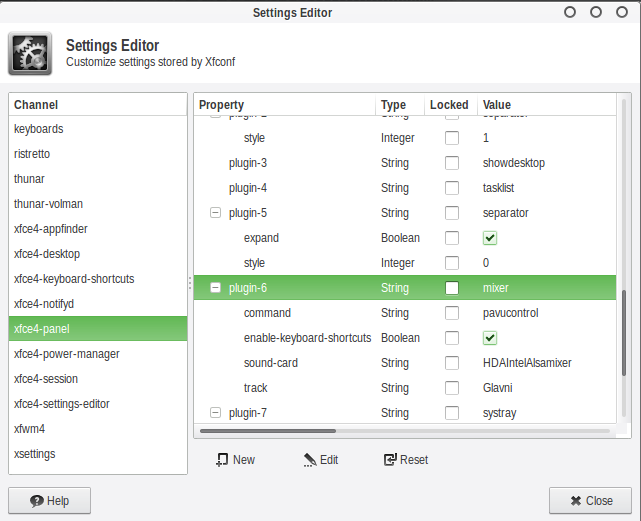
如果您像我一样,您真的希望能够在某些时候将音量调高到 100% 以上。为此,在 YaST 中安装 pulseaudio 和 pavucontrol。之后,按_ alt + F2_ 并运行 xfce4-settings-editor。在那里,在xfce4-panel 部分下,找到plugin-6。它应该设置为“mixer”值。现在,在 mixer 属性的命令部分,将值更改为 pavucontrol。这将使音量图标在从托盘运行音频混音器时使用 PulseAudio 音量控制,从而允许您将音量调高到 100% 以上,如果您正在收听录音效果非常差的音轨。
5. 安装 docky
安装这个漂亮、多功能且响应迅速的停靠栏,您可以用它来启动应用程序的托盘。它支持多种主题以及自动和智能隐藏。它似乎运行良好,没有任何问题。因此,这可能是一个不错的选择,可以减少启动您喜欢的应用程序的点击次数。
结论…
虽然 Xfce 最初是一个旨在为较弱/旧机器提供服务的项目,但它已经发展成为远不止于此。它稳定、快速、多功能且可预测。更重要的是,它在您最喜欢的发行版 openSUSE 中**可用且完全受支持**!如果您还没有尝试过,我们强烈建议您尝试一下,您一定会感到满意,并且我们相信鼠标和 geeko 的组合会让您…