了解更多关于 openSUSE + LibreOffice 会议的信息
2020 年 10 月 14 日 | Douglas DeMaio | CC-BY-SA-3.0
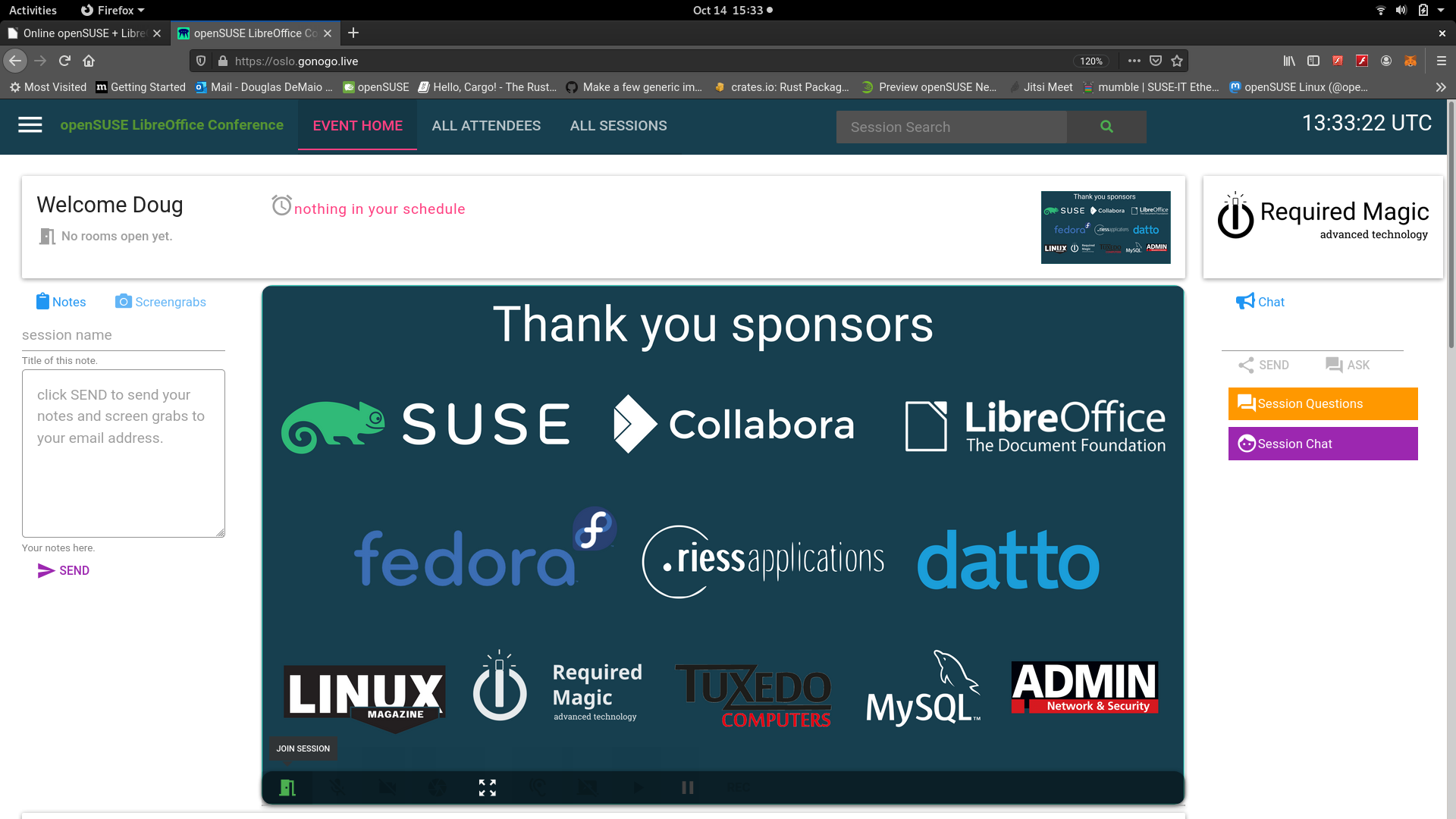
openSUSE + LibreOffice 大会组织者很高兴开始会议,并希望每个人都能度过愉快的时光。
为了让参会者更好地适应活动,我们发布了一些资源和信息,这将有助于参加今年会议的人员。
会议注册昨天在 oslo.gonogo.live 上开始。
可以在 events.opensuse.org 上查看活动日程。开幕式将于 UTC 时间 10:00 开始。所有演讲都安排在 UTC 时间。所有演讲的房间将在演讲开始前五分钟开放。Collabora 的 Michael Meeks 将在 UTC 时间 10:30 发表主题演讲。来自 SUSE 的 Markus Noga 关于 Jump 的赋能 的另一个主题演讲将在 UTC 时间 14:30 进行。
注册
注册后,务必检查您的电子邮件(检查垃圾邮件)以获取激活帐户的链接。然后使用您的完整电子邮件地址和密码登录系统。如果您收到 500 错误,则您的密码可能需要是强密码。
大多数用户在登录后将默认进入一个包含所有会话的区域,他们可以在其中“添加”他们想要查看的会话。会话按字母顺序排列。您只能查看您加入的会话。
events.opensuse.org 网站和 oslo.gonogo.live 网站没有连接,这可能会让人困惑。好消息是,我们的人员在 telegram 频道 和 IRC 上的 #LiboCon 频道上可以帮助那些在注册和登录平台时遇到困难的人。还有一个教程选项位于左上菜单中。请花时间浏览教程。
加入会话
选择会话后,导航到 EVENT HOME 并滚动到演示区域。您会在演示区域的左下角看到一个“小绿门”,上面会出现“加入会话”。您可以在此屏幕截图中看到 加入会话。

所有用户都以静音状态进入。除非您是演讲者之一,否则请保持静音。红色麦克风表示您的麦克风已打开/处于活动状态。如果您愿意,可以共享您的摄像头。
离开会话
要加入另一个会话,用户必须离开您所在的会话。单击相同的“小绿门”,当您在会话中时,它应该是 黄色。

##Fedora 和 openSUSE 用户请确保您的系统具有所需的媒体编解码器。对于使用非 Linux 系统的用户,Chrome 是一个不错的浏览器。如果您使用的是 Fedora 并且会议没有向您显示视频,请按照 https://fedoraproject.org/wiki/OpenH264 中的描述进行设置。对于 openSUSE 系统,请查看 https://en.opensuse.net.cn/SDB:Install_Packman_codecs。
LibreOffice 制作了一个简单的 会议资源列表。祝您会议愉快,我们期待在世界各地的任何地方与您见面,请不要忘记使用标签 oSLO2020!