Leap Micro 5.4 主实例的 NextCloud,Leap Micro 5.2 已 EOL,Leap 15.5 进入 RC
2023年4月27日 | Lubos Kocman | CC-BY-SA-3.0

这周过得非常忙碌!
Leap 15.5 进入发布候选阶段!根据 路线图,用户可以在 openSUSE Conference 2023 会议(6月7日)之后不久期待最终发布。
我们的不可变 HostOS Leap Micro 5.4 的最终版本现已发布。此更新默认以强制模式启用 SELinux 并进行了调整。Leap Micro 不是传统的发行版,而是用于运行虚拟机和容器化工作负载的轻量级 HostOS。
Leap Micro 5.4 的可用性自动将 Leap Micro 5.2 标记为生命周期结束。从现在开始,Leap Micro 5.2 将不再接收更新。
为了保持安全,Leap Micro 5.2 用户可以执行全新部署(应该在 5 分钟以内),或者 升级。
Leap Micro 5.3 用户仍然可以保留现有版本并享受更新,直到下一个 Leap Micro 版本发布,预计在 2023 年秋季发布。
希望获得给定版本长达 4 年的支持和更新的用户应考虑切换到 SLE Micro。
用户可以通过运行以下命令升级到 Leap Micro 5.4
sudo transactional-update shell
zypper --releasever 5.4 dup
exit
reboot # 尽情享受
请记住,我们正在切换到默认的 SELinux 强制模式,因此如果您进行全新构建,可能会更容易一些。尤其是在较慢的存储上,如果需要重新标记。
让我们实际使用新的 Leap Micro 5.4 吧!
本文是我们之前的实践上手 文章的延续,重点是在家中通过 Pi-hole 进行无广告浏览。
在本文中,我们将利用先前文章中的现有 Pi-hole 设置,并设置一个家庭实例的 Nextcloud AIO。 这样的解决方案对于重视隐私的用户或像我一样希望桥接 Apple 和 Android 设备的用户来说非常有吸引力。
本教程应该在之前的上手指南的基础上花费不到 15 分钟。
参考设置
我个人使用 Leap Micro 的目的是尽可能减少广告浏览,拥有本地服务的 DNS 条目,以及一个 Nextcloud 实例作为在妻子 iPhone、孩子平板电脑和我的 Android 手机之间共享图片和视频的桥梁。
我的私人家庭设置是 Raspberry Pi 4 8GB,通过 USB 3.0 连接到 SATA III 的 1TB SSD。 我通过 TP Link Deco X20 进行网格连接。 我使用 Deco 的端口映射将服务通过静态公网 IP 暴露到公网。 我有一个公共域名,其中包含几个指向上述公共 IP 的子域名。
NextCloud AIO 需要公共域名作为前提条件。
Raspberry Pi 根据其 MAC 地址具有保留的地址,以保持简单。 如果您有动态公网地址,可以考虑使用一些动态 DNS (DDNS) 解决方案。
我个人很高兴在我的 8GB Raspberry Pi 4 上使用描述的设置,并使用 Leap Micro 5.3 和 Pi-hole 进行无广告浏览和映射我的 Nextcloud 实例到本地地址。
除非您能处理教程的公共域名方面,否则我不会建议在虚拟机中进行此操作。
我认为使用 Leap Micro 的好处是该机器不需要我的任何关注。 我有自动更新和自我修复。 该机器会在定义的维护窗口(默认设置)内自动重启到更新的快照,如果出现需要我关注的问题,我只需通过 Web 浏览器中的 Cockpit 界面解决问题即可。
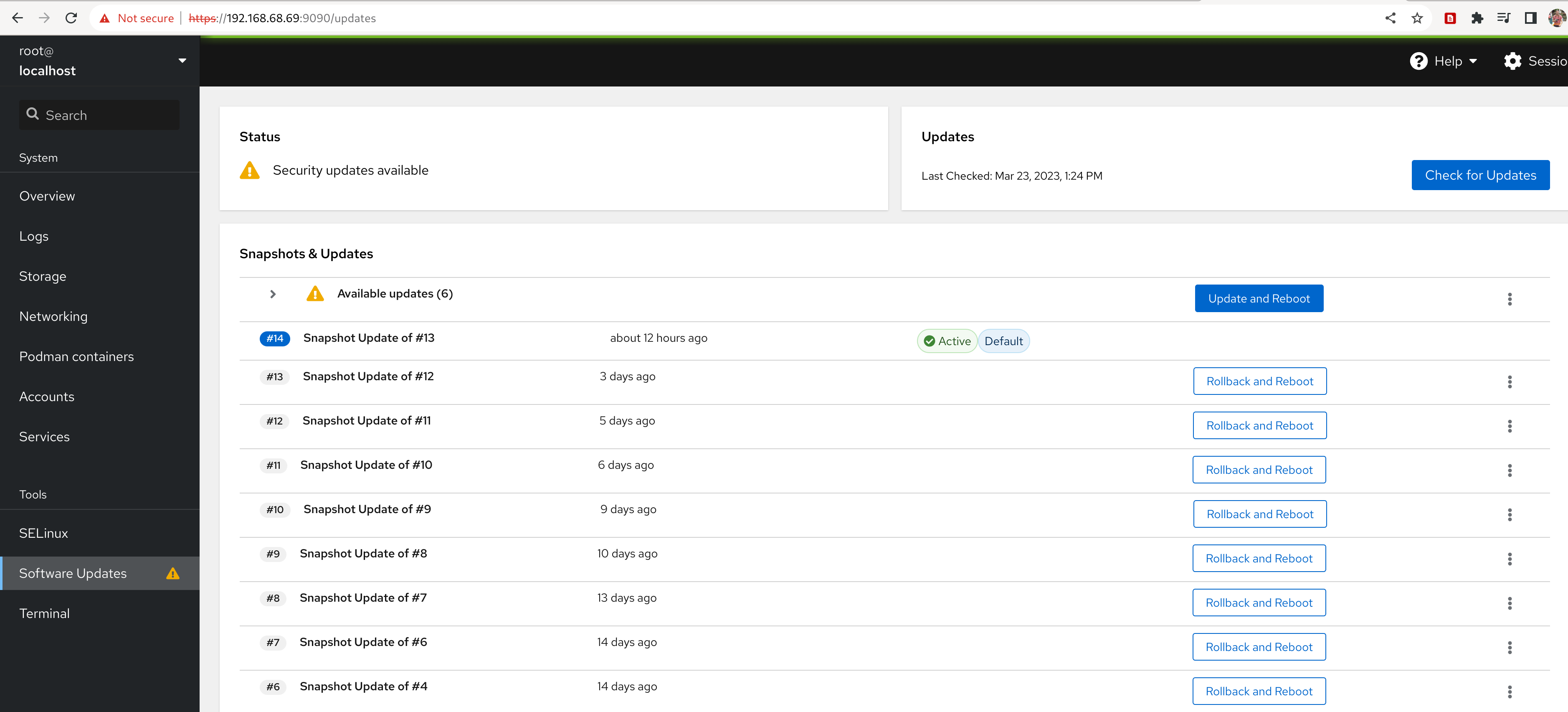
Leap Micro 是一个具有只读根的不可变操作系统。openSUSE 通过 btrfs 快照和工具来解决此问题,这些工具可以实现自动回滚并在系统识别到启动到新快照失败时启动到以前的快照。
现有设置
预计用户已经拥有在 Leap Micro 5.4 上运行的现有 Pi-hole 设置,并且拥有如 先前文章 中所述的自己的公共域名。
警告:运行 Nextcloud AIO 需要公共域名。 否则,除非您使用 自签名证书,否则您会遇到 SSL 错误,这种设置超出了本文的范围,而且这种解决方案也不实用。
为 NextCloud 创建本地 DNS 条目
对于本地访问,用户应使用本地 IP 地址创建一个本地 DNS 条目,指向预期的域名 nextcloud.mydomain.org。 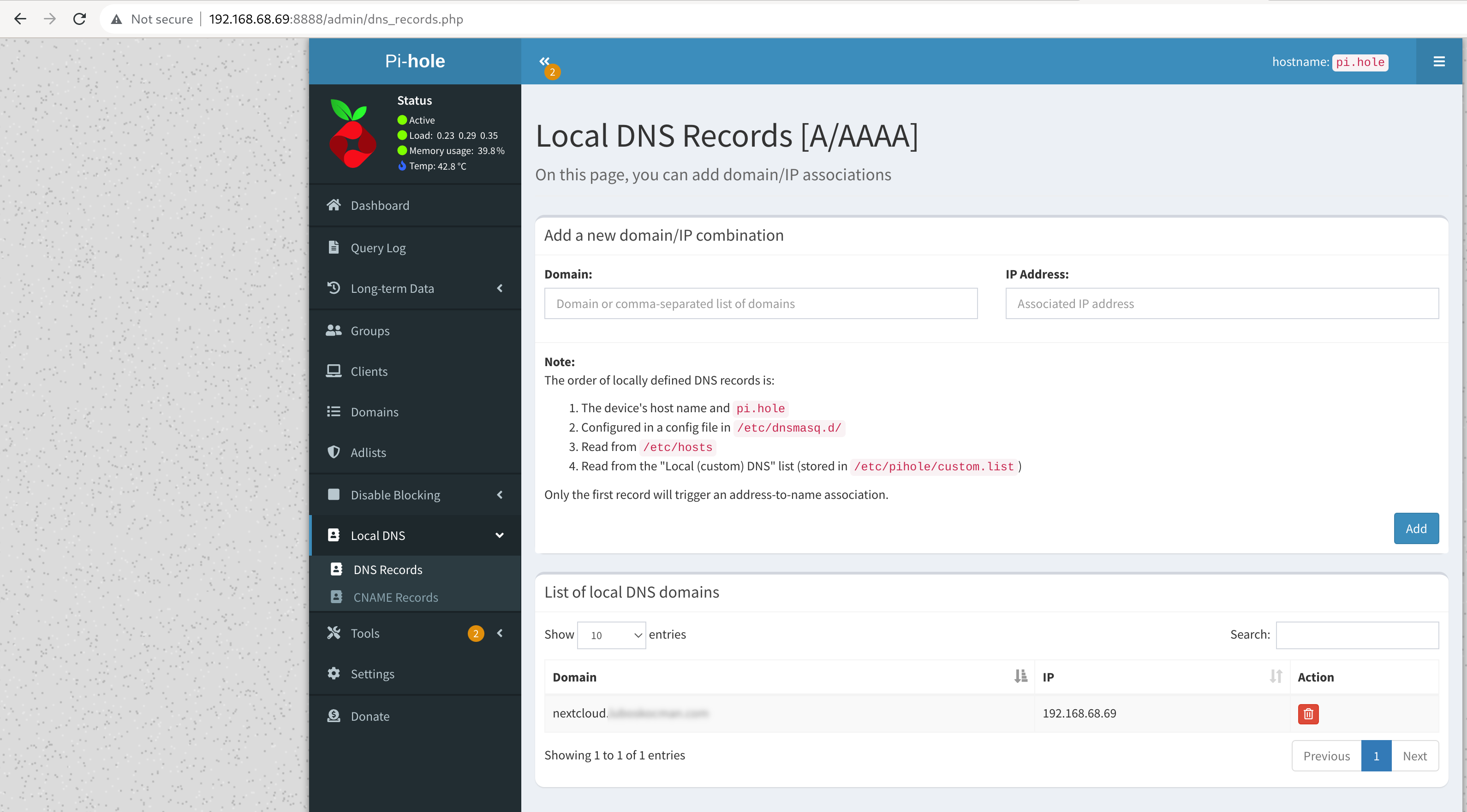
部署 NextCloud AIO 容器
只是按照 https://github.com/nextcloud/all-in-one,我尝试使用 podman 运行 AIO 镜像,但是该解决方案非常以 docker 为中心,您需要使用 podman-docker,这仅在下一个 Leap Micro 版本中可用。
在我的设置中,我有一个 1TB 磁盘安装在 Leap Micro 主机下的 /srv/nextcloud。
请随意根据您的喜好调整 NEXTCLOUD_DATADIR 目标位置。 我个人在使用我的 Pi-hole 设置进行域验证时遇到问题,因此我按照 readme 说明使用了 -e SKIP_DOMAIN_VALIDATION=true。
像 /srv 和 /var 这样的目录即使在 ImmutableOS 上也是可写的。
如果您正在使用家庭路由器的端口映射将服务暴露到公网,您需要暴露和映射路由器到 Leap Micro 主机的端口 80、8080、8443 和 3478(talk 容器)。
# mkdir -p /srv/nextcloud
我的 fstab 条目,用于通过 AXAGON ADSA-1S6 USB 转 SATA 连接器连接到我的 Raspberry Pi 的 btrfs 格式的 1TB WD Blue SSD 驱动器。
您可以使用 blkid 获取您的 UUIID。
# grep nextcloud /etc/fstab
UUID="881ab56d-d577-4d12-8014-f5a76f3febe6" /srv/nextcloud btrfs noatime 0 0
现在让我们部署 Nextcloud All in One 镜像。
请注意,我们的部署将在重启后幸存。 我强烈建议跳过域验证(示例命令的一部分),尤其是在描述的设置下。
# docker run \
--sig-proxy=false \
--name nextcloud-aio-mastercontainer \
--restart always \
--publish 80:80 \
--publish 8080:8080 \
--publish 8443:8443 \
--volume nextcloud_aio_mastercontainer:/mnt/docker-aio-config \
--volume /var/run/docker.sock:/var/run/docker.sock:ro \
-e NEXTCLOUD_DATADIR="/srv/nextcloud" \
-e SKIP_DOMAIN_VALIDATION=true \
nextcloud/all-in-one:latest
我们几乎完成了。 其余的只是按照浏览器说明操作。
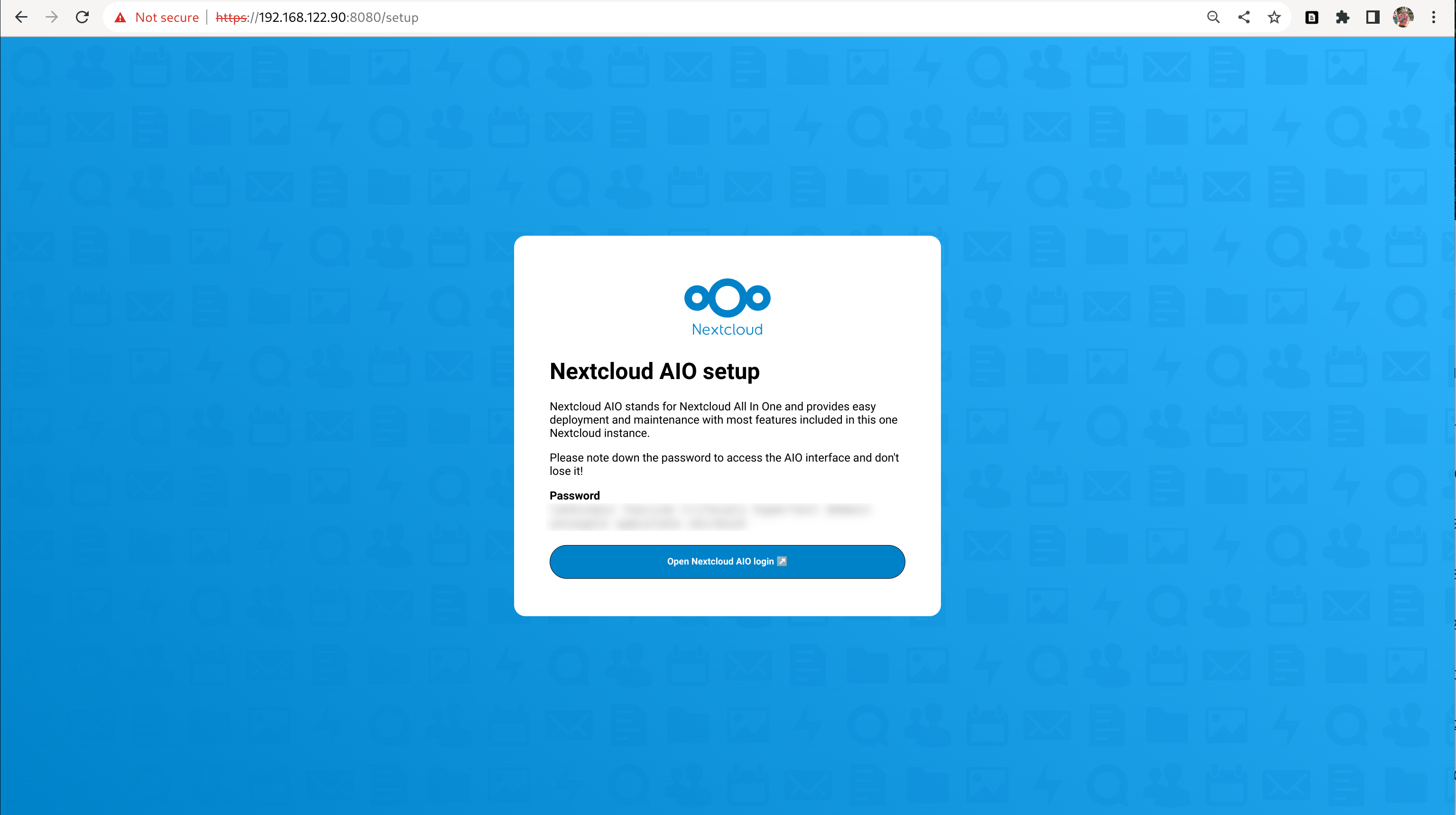
您可能需要根据设备的可用内存重新考虑要运行哪些附加组件,尤其是在内存小于 4GB 的情况下。 我的 Rpi 有 8GB,所以我选择了所有可用的附加组件。
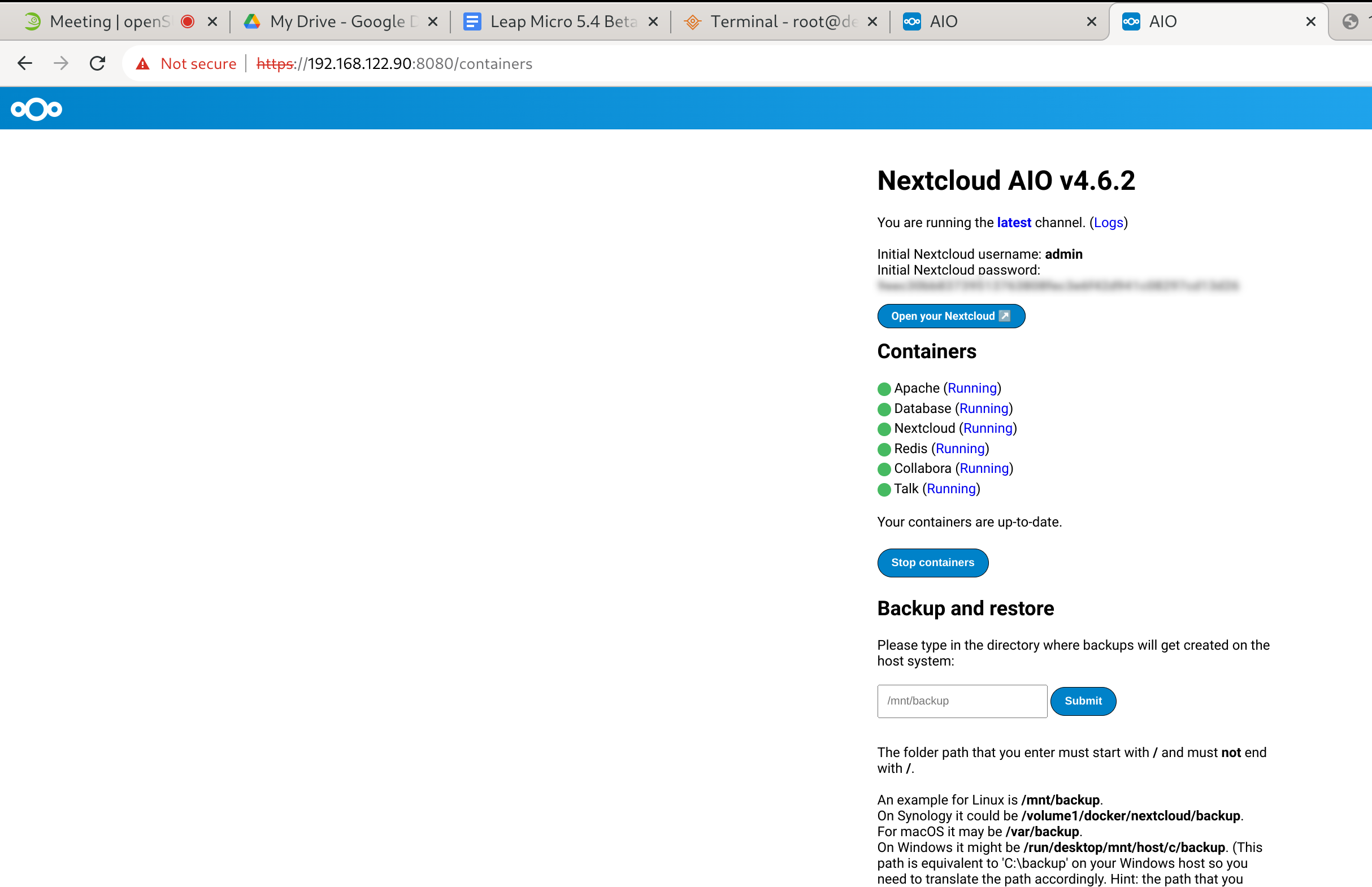
我们完成了! 尽情享受吧!